Le rapport statistique de l’entreprise
indique les données suivantes pour votre entreprise :
Nbre
et montant des prêts hypothécaires résidentiels
Nbre
et montant des prêts hypothécaires commerciaux
Nbre
et montant des prêts hypothécaires à la construction
Nbre
et montant des prêts hypothécaires inversés
Nbre
et montant des prêts hypothécaires ordinaires
Nbre
et montant des prêts hypothécaires à ratio élevé
Nbre
et montant des prêts hypothécaires assurés et non assurés
Nbre
et montant des prêts hypothécaires à risque
Nbre
et montant des prêts hypothécaires signalés comme étant des « marges
de crédit hypothécaire »
Nbre
et montant des prêts hypothécaires de premier rang
Nbre
et montant des prêts hypothécaires de deuxième rang
Nbre
et montant des prêts hypothécaires de troisième rang
Nbre
et montant des prêts hypothécaires pour accédants à la propriété
Nbre
et montant des prêts hypothécaires dans chaque province
Nbre
et montant des prêts hypothécaires de nouveaux clients par rapport
aux clients réguliers
Nbre
d’utilisateurs de type courtier
Nbre
d’utilisateurs de type agent
Nbre
d’utilisateurs de type adjoint
Nbre
d’utilisateurs de type administrateur
Nbre
d’utilisateurs de type associé
Nbre
d’utilisateurs de type directeur régional
Nbre
et montant de toutes les transactions par but du prêt hypothécaire
Nbre
d’utilisateurs désactivés
Pour créer un rapport statistique
de l’entreprise personnalisé, suivez les étapes ci-dessous :
Cliquez
sur l’onglet Rapports pour
ouvrir l’écran Rapports.
Cliquez
sur le lien Rapport statistique de
l’entreprise. L’écran Rapport statistique de l’entreprise apparaîtra.
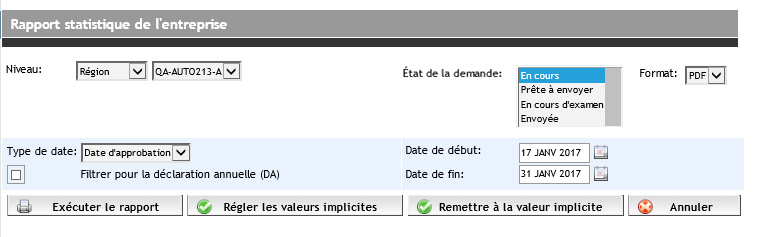
Entrez
vos critères de filtrage dans les champs disponibles. Prenez note
que le champ Niveau indique
le niveau (Agent, Groupe,
Région ou Entreprise)
à partir duquel le rapport doit être exécuté. Selon vos droits d’utilisation,
il est possible que les niveaux ne soient pas tous offerts. Le menu
déroulant à côté du niveau affiche les options en fonction du niveau
sélectionné. Par exemple, si l’option Région
est sélectionnée dans le champ Niveau,
le menu déroulant adjacent affiche la liste des régions auxquelles
vous avez accès.
Dans
le menu déroulant État de la demande,
sélectionnez l’état des demandes à déclarer (p. ex. Payée, Terminée).
Vous pouvez sélectionner plus d’un état en maintenant la touche majuscule
enfoncée pendant que vous cliquez sur un état.
Dans
le menu déroulant Format,
indiquez si le rapport doit être produit dans un fichier PDF ou CSV
(pour l’ouverture dans Excel).
Cliquez
sur le bouton Effectuer le rapport.
Le rapport s’ouvrira dans une fenêtre distincte d’où vous pourrez
l’imprimer ou l’enregistrer.
Pour configurer le rapport statistique
de l’entreprise afin de produire les données nécessaires pour faire la
DA, suivez les étapes ci-dessous :